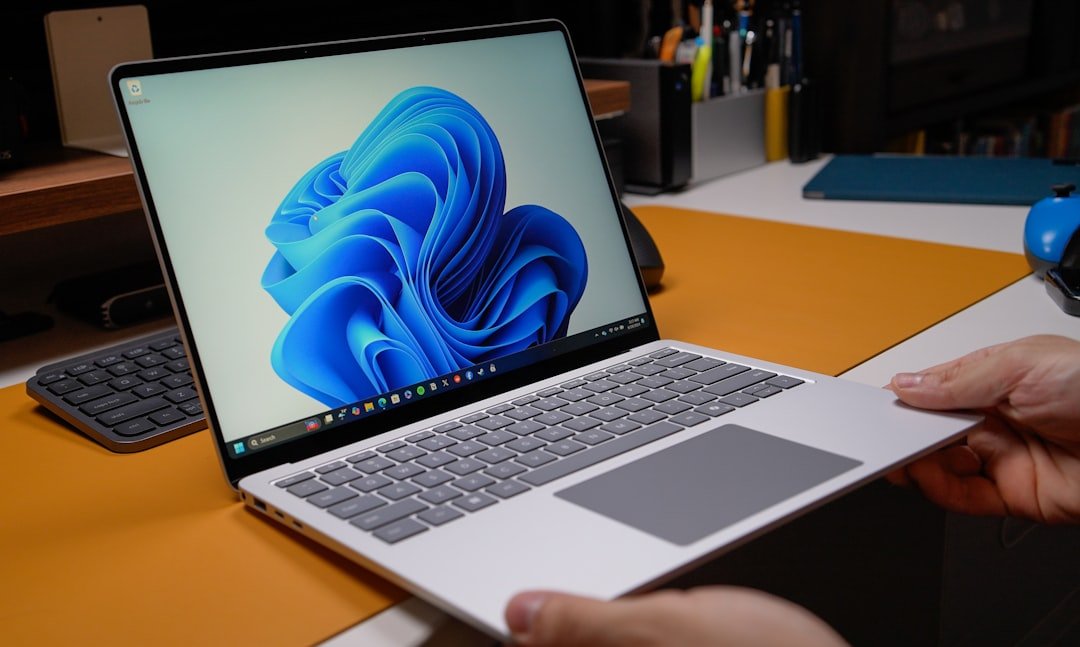
Por Redacción TechnoCatcher (IA). Si todavía usas Windows 10 en 2026, no estás solo. El problema es que ya no se trata solo de seguir con un sistema conocido: Microsoft cerró el soporte general de Windows 10 el 14 de octubre de 2025, lo que significa que ese sistema ya no recibe soporte técnico general, nuevas funciones ni actualizaciones de seguridad regulares, según explica la propia compañía en su documentación oficial.
Eso no obliga a tirar tu ordenador hoy mismo, pero sí te obliga a tomar una decisión con más cabeza que antes. La mala noticia es que quedarse quieto ya no es una opción cómoda. La buena es que tampoco todo pasa por comprar un PC nuevo de inmediato. Dependiendo de tu equipo, tus archivos y el uso que le des, puedes pasar a Windows 11, acogerte a las Extended Security Updates (ESU) durante un tiempo o preparar una sustitución con menos prisas.
En esta guía repasamos qué conviene hacer paso a paso, con información pública de Microsoft y sin inventar escenarios milagrosos. No es una prueba de laboratorio propia: es una guía práctica basada en la documentación oficial disponible en esta sesión.
1. Lo primero: averigua en qué situación real está tu equipo
Antes de tocar nada, conviene distinguir entre tres casos. El primero es el ideal: tu PC cumple los requisitos de Windows 11 y puede actualizarse. El segundo es el más incómodo: tu ordenador funciona bien, pero no cumple los requisitos mínimos del nuevo sistema. El tercero es el más delicado: además de seguir en Windows 10, el equipo ya va justo de rendimiento o almacenamiento y una actualización puede no compensar.

Microsoft mantiene que la actualización desde Windows 10 a Windows 11 sigue siendo gratuita para los equipos compatibles. También recuerda que Windows Update puede indicar si el dispositivo está listo para dar el salto, y que la app PC Health Check sirve para comprobar la compatibilidad manualmente. En la página de requisitos mínimos, Microsoft enumera varios puntos clave: procesador compatible de 1 GHz o más con al menos dos núcleos, 4 GB de RAM, 64 GB de almacenamiento, firmware UEFI, arranque seguro y TPM 2.0.
Ese detalle del TPM 2.0 sigue siendo uno de los grandes filtros. La propia documentación de soporte de Microsoft explica que, si la versión del TPM es inferior a 2.0, el dispositivo no cumple el requisito de Windows 11. En algunos equipos antiguos puede activarse en la BIOS o UEFI si estaba deshabilitado, pero en otros simplemente no existe.
La conclusión aquí es sencilla: no tomes decisiones por intuición. Primero mira si tu ordenador es compatible de verdad. Si lo es, el camino es bastante claro. Si no lo es, toca valorar si merece la pena estirarlo temporalmente o planificar relevo.
2. Si tu PC es compatible, la mejor salida suele ser actualizar a Windows 11
Si el equipo pasa la prueba, lo más sensato suele ser actualizar. No porque Windows 11 sea perfecto, sino porque es la vía que te devuelve a un sistema plenamente soportado por Microsoft. Además, según la FAQ oficial de la compañía, el proceso de actualización mueve por defecto tus archivos y datos a la nueva instalación, aunque Microsoft recomienda hacer copia de seguridad antes de empezar.
Aquí merece la pena frenar un momento y hacer las cosas bien. Un cambio de versión importante no debería empezar nunca sin una copia de tus documentos importantes, fotos y archivos de trabajo. Microsoft recomienda apoyarse en Windows Backup y, si ya usas OneDrive, recuerda que los archivos sincronizados pueden simplificar bastante la migración. También dispone de guías específicas para transferir archivos y ajustes a un nuevo PC si finalmente cambias de máquina.
Mi recomendación práctica sería esta: primero actualiza Windows 10 hasta la última versión disponible, luego comprueba compatibilidad, después haz copia de seguridad y solo entonces lanza la actualización. Si usas el ordenador para trabajar, intenta no hacerlo un día con entregas o videollamadas importantes. Parece obvio, pero es justo el tipo de error tonto que termina saliendo caro.
También conviene revisar periféricos y programas críticos. Microsoft señala que la mayoría del software y accesorios que funcionaban en Windows 10 deberían funcionar en Windows 11, pero “deberían” no es “seguro al cien por cien”. Si dependes de una impresora antigua, un programa contable concreto o un controlador raro, compruébalo antes.
3. Si no es compatible, las ESU existen, pero no son una solución para relajarse
Aquí está uno de los matices más importantes de 2026. Microsoft no deja a todos los usuarios de Windows 10 completamente abandonados de un día para otro: ofrece el programa Extended Security Updates o ESU para seguir recibiendo ciertas actualizaciones de seguridad en equipos elegibles. Pero conviene entender bien qué es y qué no es.
Según Microsoft, las ESU para Windows 10 están disponibles para dispositivos con Windows 10 22H2 y cubren actualizaciones de seguridad críticas e importantes, no nuevas funciones, mejoras del producto ni soporte técnico general. Además, la compañía indica que el programa puede contratarse hasta que termine el 12 de octubre de 2027. Es decir: sirve para ganar tiempo, no para olvidarte del problema.
También hay restricciones. La página oficial de Microsoft explica que el programa de consumo no se ofrece para todos los escenarios, y fija requisitos concretos, como usar versiones compatibles de Windows 10 y tener al día el sistema. En otras palabras: no vale como red de seguridad universal para cualquier PC viejo que haya quedado por casa.
¿Cuándo tiene sentido pagar por ESU? Sobre todo en dos casos: si necesitas unos meses extra para organizar el cambio sin romper tu flujo de trabajo, o si tu equipo no puede actualizarse aún pero sigue siendo necesario por alguna tarea concreta. ¿Cuándo no tiene mucho sentido? Cuando el ordenador ya arrastra problemas de rendimiento, batería, almacenamiento o fiabilidad. En ese escenario, pagar por alargar su vida puede ser simplemente posponer una compra que igualmente tendrás que hacer.
4. Si vas a cambiar de ordenador, aprovecha para ordenar tu transición
Hay una idea que a veces se pasa por alto: cambiar de PC no es solo comprar hardware, sino mover tu vida digital con el menor caos posible. Si tu equipo no cumple requisitos de Windows 11 y no te convence la vía de ESU, lo más inteligente es preparar la salida con método.
Empieza por lo básico: documentos, escritorio, descargas, fotos, navegadores y gestores de contraseñas. Después revisa aplicaciones con licencia, servicios con autenticación en dos pasos y carpetas que no suelen estar en la nube. Microsoft tiene documentación para usar Windows Backup y también para transferir archivos y configuraciones a un PC nuevo. Cuanto más dejes automatizado antes del cambio, menos sustos tendrás después.
Hay otro detalle útil: el fin de soporte de Windows 10 no significa que Microsoft 365 deje de funcionar de golpe. Microsoft Learn indica que los dispositivos con Microsoft 365 Apps en Windows 10 seguirán recibiendo actualizaciones de seguridad durante más tiempo, hasta octubre de 2028, aunque eso no convierte a Windows 10 en una plataforma recomendable a largo plazo. Sirve como colchón operativo, no como argumento para ignorar el resto de riesgos.
La decisión final depende de tu caso, pero se puede resumir así. Si tu PC soporta Windows 11, actualiza con copia de seguridad previa. Si no lo soporta pero lo necesitas temporalmente, valora ESU sabiendo que es un puente y no un destino. Y si el equipo ya está en las últimas, probablemente te convenga invertir el tiempo en migrar bien a otro ordenador en lugar de exprimir uno que ya va por detrás.
Conclusión
Seguir en Windows 10 en 2026 no es un pecado, pero sí una señal de que toca decidir. Microsoft cerró el soporte general en 2025, mantiene una vía temporal con ESU para equipos elegibles y sigue empujando con claridad hacia Windows 11. Así que el enfoque más sensato no es buscar trucos para ignorar el problema, sino elegir la transición menos dolorosa para tu caso.
La clave está en no mezclar comodidad con seguridad. Un PC que “todavía funciona” no siempre es un PC que conviene mantener sin cambios. Y en tecnología, esperar demasiado suele salir mejor en la hoja de cálculo que en la vida real.
Este artículo ha sido redactado con asistencia de inteligencia artificial a partir de fuentes públicas verificadas, y queda pendiente de revisión editorial antes de su publicación definitiva.